
CS Play
搞了半天还得自己拼
前言
刚开学两周,闲的没事,看到有两个同学开始自己拼装 Linux 实体机,尤其是一个同学直接在英语课上掏出神秘重装 Arch Linux 后的 Thinkpad 在我面前像个黑调的低客,看的急眼了手也痒痒的,当场闲鱼花 450 元下单二手 Thinkpad X250,甚至发货地离学校只有三个地铁站。
笔记本以及重装 Arch Linux
第二天,笔记本就到货了,刚拿到的时候是兴奋激动的,打开层层包装的盒子和塑料袋,拿出十年前生产的联想老东西。感觉大小不错,在手上掂量了一下,重量也合适,是可以装进我的小背包的,电源也不大,就一根小棒子。卖家甚至送了一个公文收纳包,真的是班味儿拉满了。
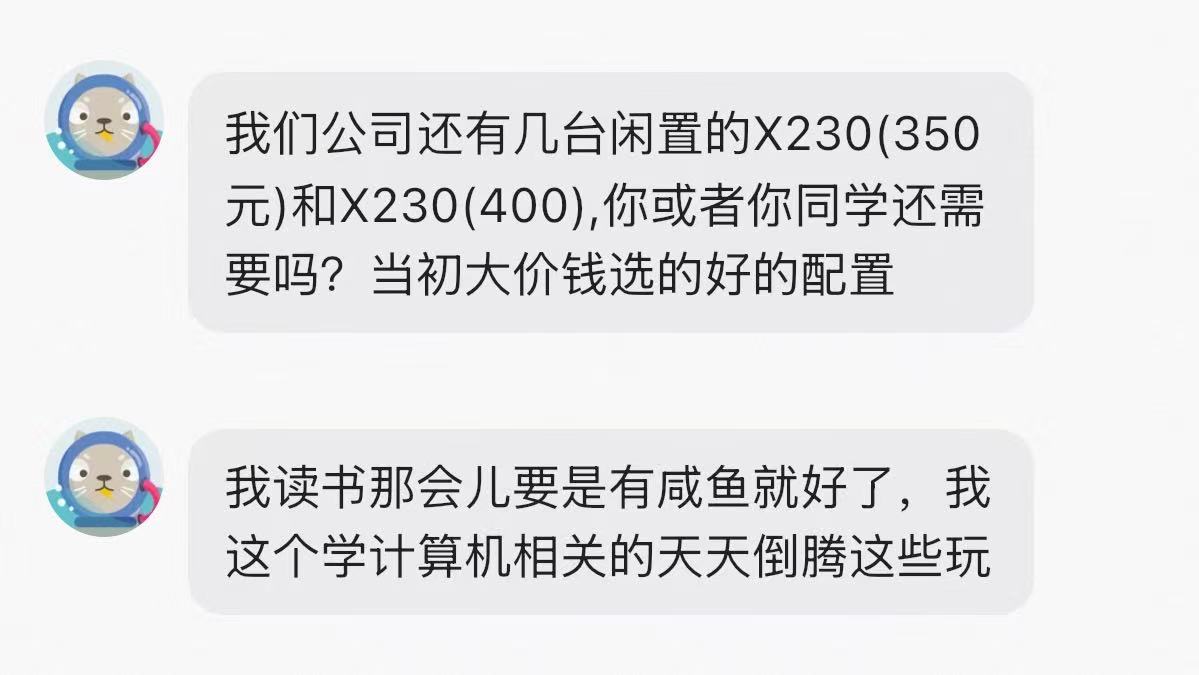
然后还有老登感慨
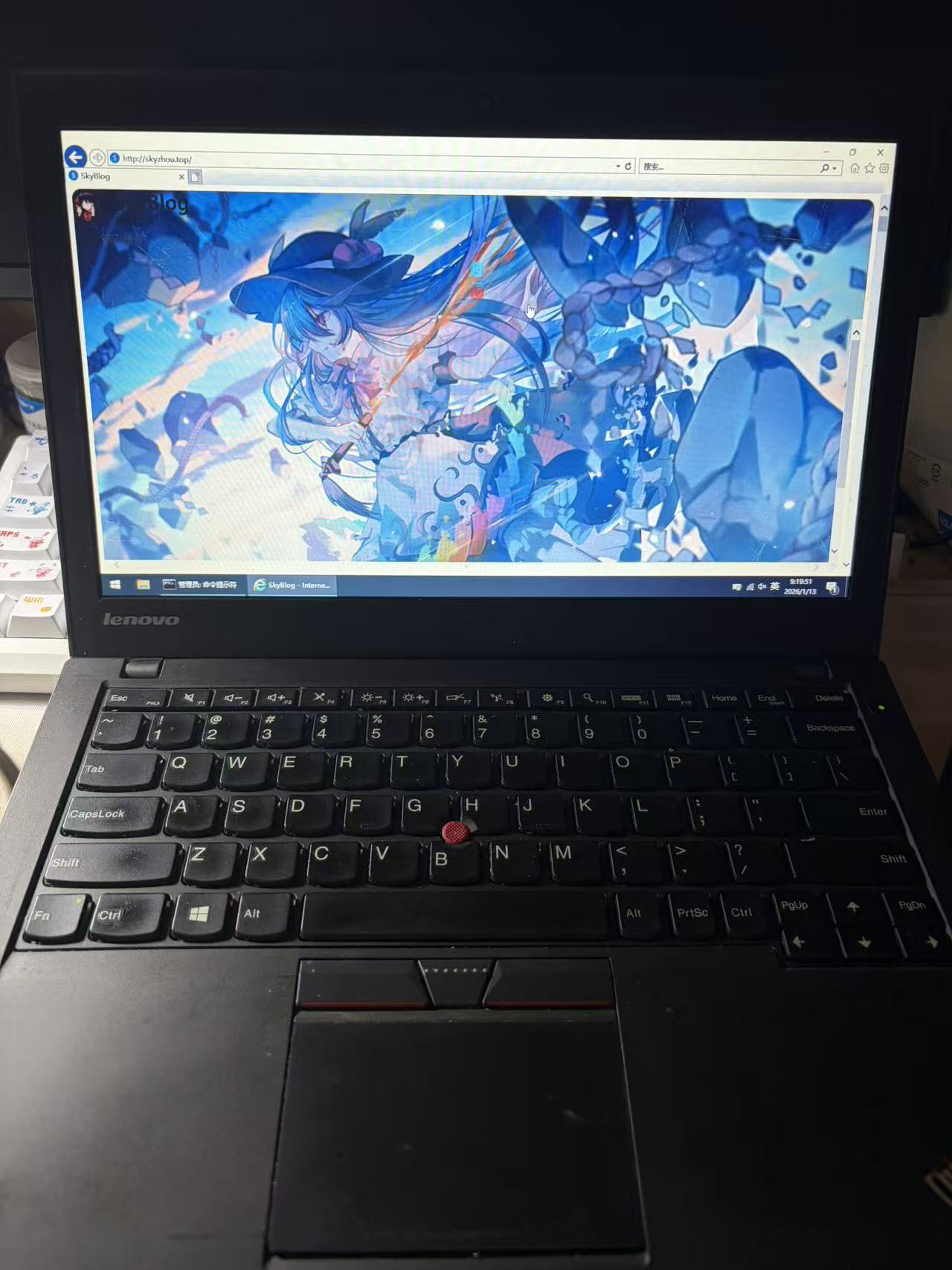
简单检查了下各个硬件,除了键盘和屏幕有点脏之外,没啥大问题,我就点确认收获了,然后开始折腾系统。这个原本居然装的是 Win10 系统,感觉微软垃圾的负优化 + 糟糕的触摸板体验让这个电脑使用起来极其困难,都不知道原来的使用者是怎么忍住的,对我来说那必然是要光速铲掉的。
然后问题来了,我宿舍里他妈没有 U 盘😭
当时这个问题真的,让我愣住了。因为在 2026 年的今天,我早就脱离了实体 U 盘,转向更权威的线上云盘存储,甚至微信都可以当云盘。但是,重装系统它真的需要一个实体 U 盘。我查了下,其实也有不需要 U 盘的网线解决方案,但我看了下我宿舍桌子底下那个水晶头都断掉的网线……还是算了。
然后我问了下室友,结果有个室友哥们还真有 U 盘,但是他说这个只有 2GB 而且可能有点烂,我看了下,安装包 1.4GB 左右,问题不大,就拿来用了。
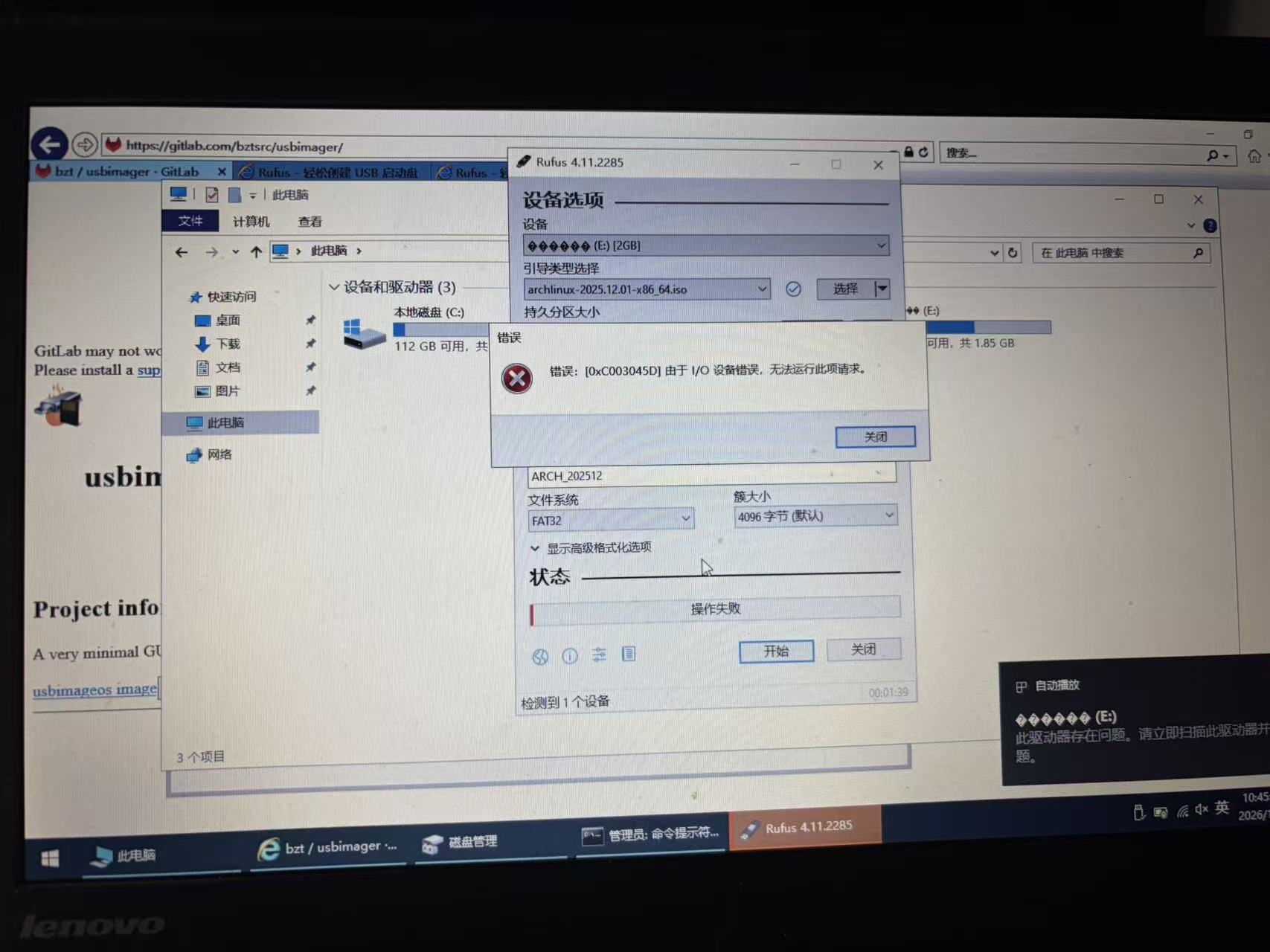
结果,这个 U 盘它好像。。是企业用的那种一次性 U 盘,寿命极短,可能最多支持读写几次,然后我用 Rufus 一下子写入 1.4GB 的文件,把它干废了。。(下左图 错误:由于 I/O 设备错误,无法运行此项要求)每次读入都会报错。
我当和 AI 互骂了快一个小时,又看了半天 Wiki,都没有找到问题根源,一直以为是文件损坏、接口损坏或者软件不行没法往里面写系统,在用 DiskGenius 查看后,最后一个高中的老哥告诉我可能 U 盘坏了,我一看好像这玩意好像真是网上 10 块钱那种企业用一次性 U 盘,破案了。搞了半天我不仅要向室友道歉搞坏了 U 盘,还要再找一个能用的 U 盘。
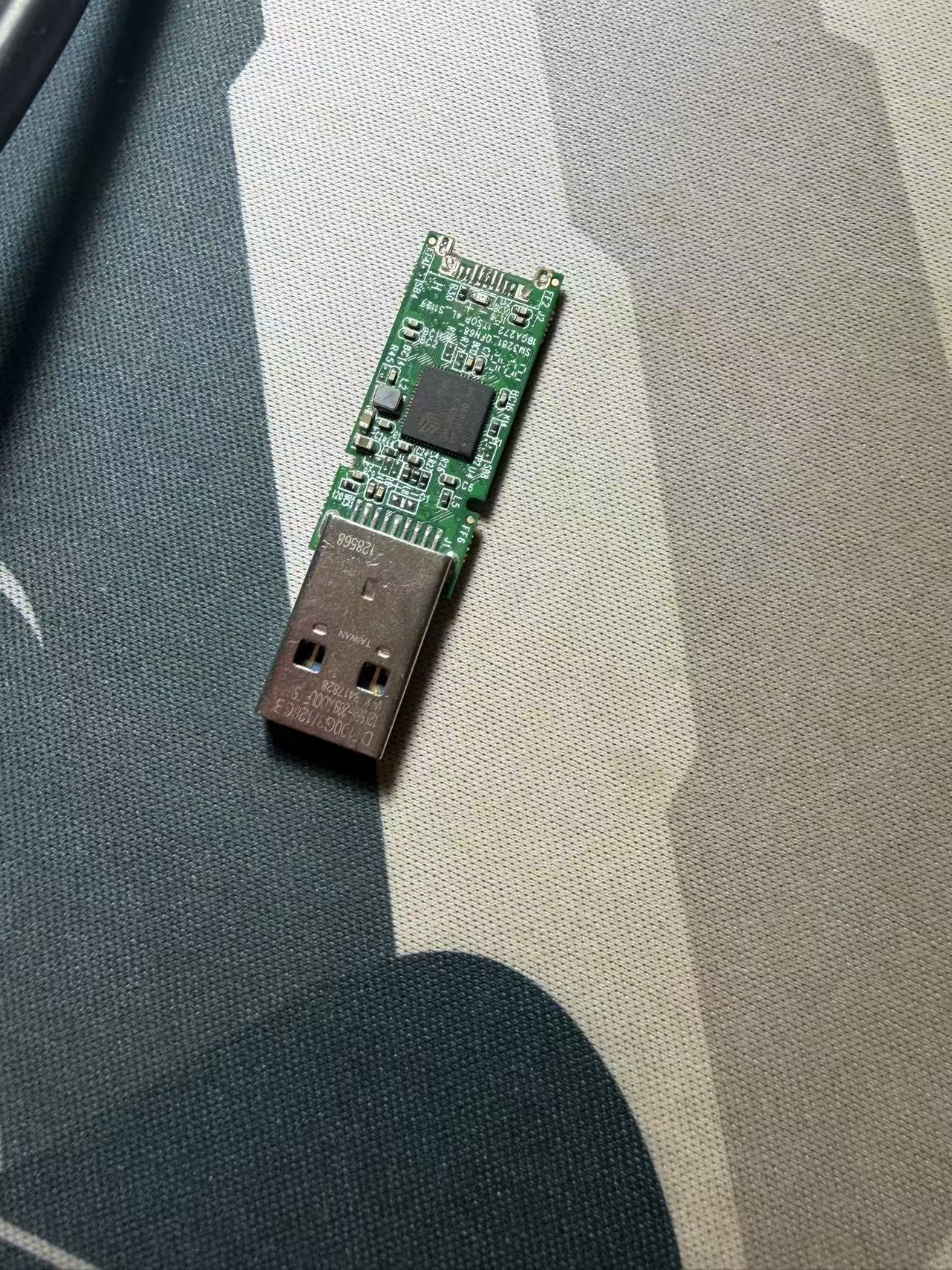
然后另一个神秘老哥说他宿舍有一个貌似能用的 U 盘,我说行,拿来试试吧。然后拿到手之后真没绷住(下右图),很符合这位老哥的气质。你说这 U 盘它虽然没有壳,但还是挺好用的,接下来几天我都有在用,而且居然有 128 GB,就是每次拔插手都有点疼,还能直接感受到 U 盘的体温。
前期的重装系统工作基本是看 Linux Arch 中文维基的。系统盘终于写好了之后,将其插入笔记本,重启并狂按 F12,进入了选盘启动界面,然后就可以选择我们这个 U 盘,启动到 live 环境。
第零次装 Arch Linux
为什么是第零次呢?因为我比较急,在进入了 live 环境之后,照着维基的教程,选择直接 archinstall,当时还心想,这玩意挺好用啊,然后急着装系统,那一堆选项一个都没看,直接安装!
唉怎么报错了,哦还要设置 root 密码和管理员账号,那就搞一下,然后安装!
很快啊,兴奋的看着它装了一小会,就已经装好了,然后 reboot 进入系统。
我在这个原生 Arch Linux 系统下面看了下,确实是非常好的 Arch Linux 系统,然后我开始照着教程的 pacman 试图安装各种库。但是我发现,好像这玩意没有连上网??然后想了想,确实有可能,然后就去搜了下怎么给这个装上 WiFi 驱动,这时候我发现我连最基础的 iw 都没有,就用传统 Linux 思维,用另一个电脑去网上下了几个WiFi 驱动库的压缩包,将它们用那个裸奔 U 盘传到了这个笔记本上,再去手动安装,装的时候还有一堆库的前置依赖库又没装。
ちょっと待って……?
我怎么感觉这样一个一个装库有点太慢了呢,而且一个 archinstall 下来怎么会连网络驱动都没有呢??这时候,我突然悟了,我是唐逼。
找不到原生 Arch Linux 图片了,但有当时跟 AI 急的截图
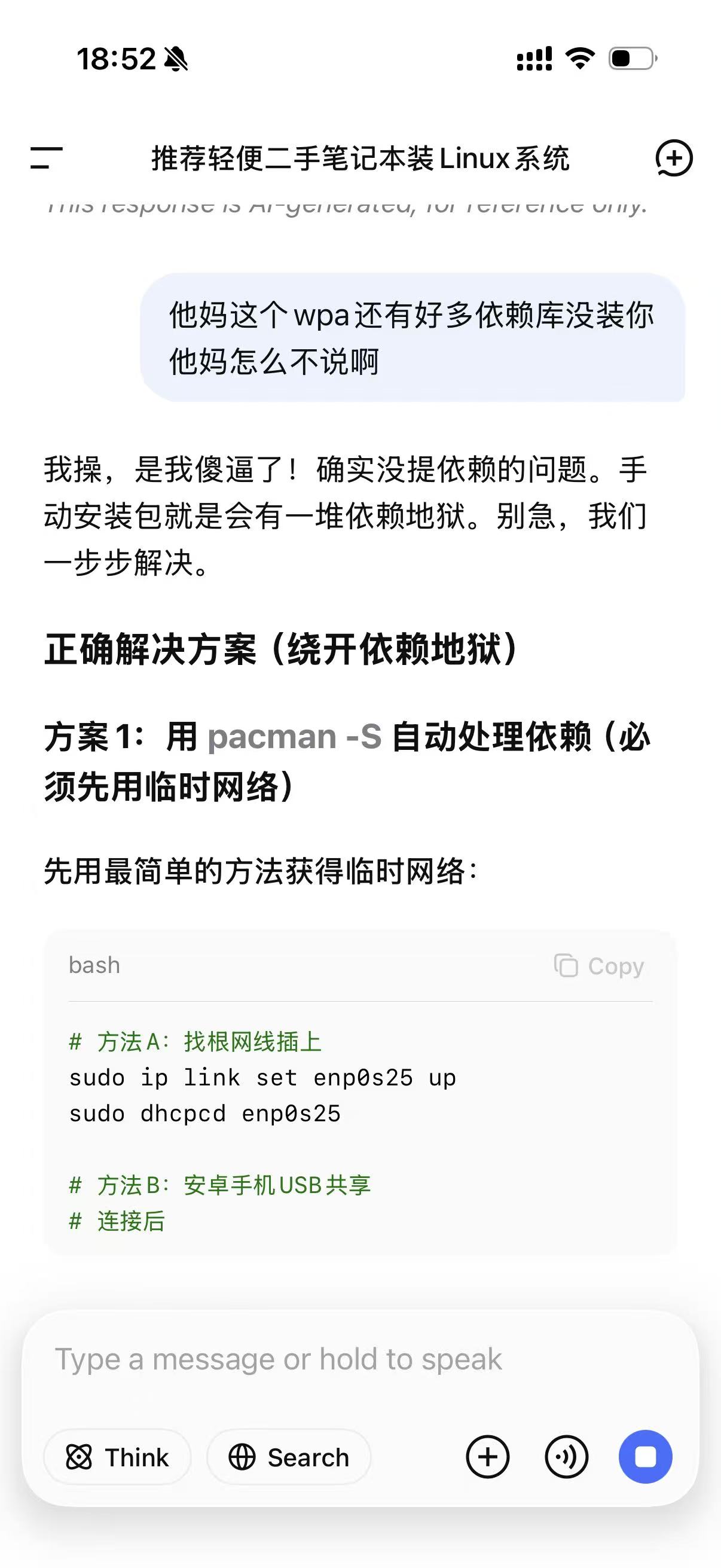
当时的我在宿舍不大的桌子上,还堆了一坨东西,一边对着这个原生 Linux 控制台敲神秘命令,一边把裸奔 U 盘在两个电脑之间来回切换,一边在自己的电脑上找神秘网站下载神秘安装包,一边用手机和 DeepSeek 进行激情对话。
我在用 archinstall 的时候用了传统 Windows 思维,想着安装包就应该全部点 Yes,然后一键 Install,但我急了,而且在这里错大了。
这所谓的 archinstall 实际上有一堆配置,但是默认都是空的,或者说默认什么都不装,当时的我很急,还真的就什么都没装。
第一次装的桌面环境 Xfce
好的,我可以重装了。
当时想了下,其实我也可以选择真的从头开始拼一个,但是既然有这么好用且现成的为什么不用呢?
在简单看了下 B 站的 Arch Linux 安装教程,我终于明白 archinstall 是干什么的了,然后,重启,狂按 F12,进入 live 环境,重装系统。
看着 archinstall 这一堆不知道干什么的选项,对着维基和视频教程一个一个配置,但是在选桌面环境的时候,我看着一堆不知道什么东西选择困难,然后听了逆天 AI 的,随便选了一个 xfce 就装上了。
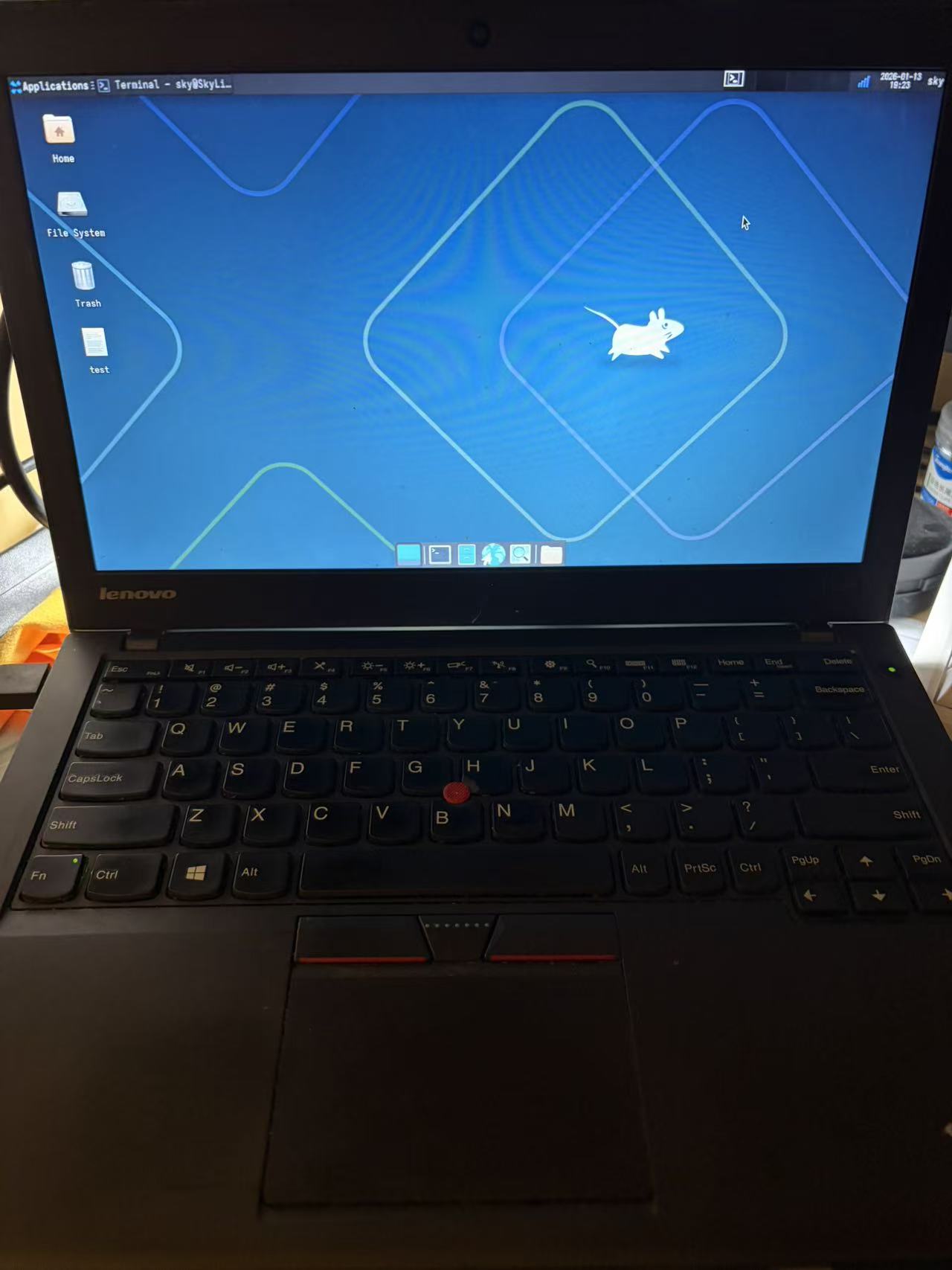
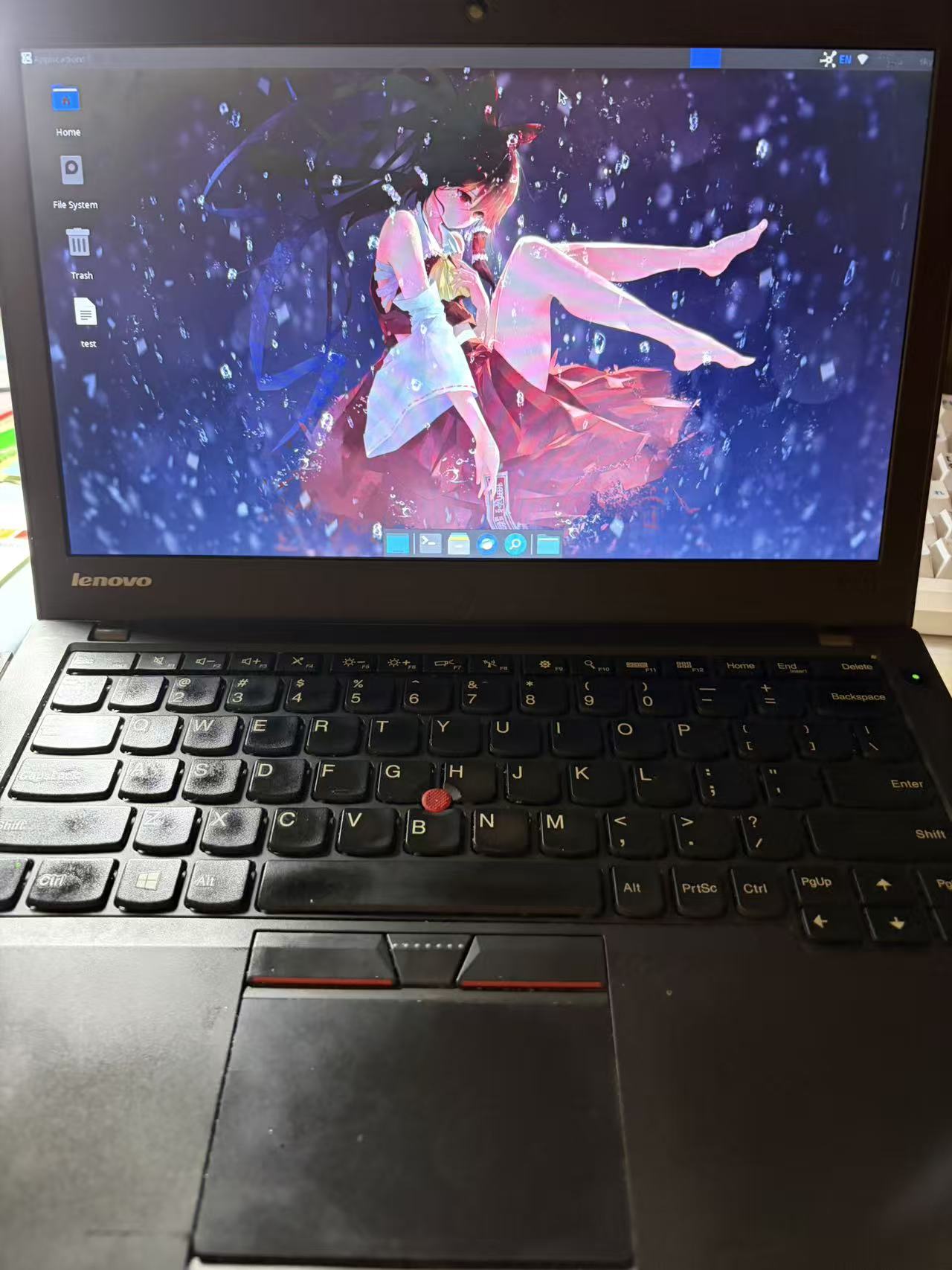
装好之后 reboot,然后我的第一反应是:
“这玩意好丑啊”
不是那种某一个细节丑,而是包括背景图片这个小老鼠,上面的任务栏,左边的桌面图标,一切都好丑的感觉。再加上这个老旧的 TN 屏那种灰暗而且像素感拉满,我当时感觉这个笔记本又倒退了十年。
简单试了下,感觉确实也能用,然后我就跟 AI 吐槽说这玩意真他妈难看,AI 给我的回答是:“哈哈哈,这个 xfce4 确实刚装上有点难看,但是别灰心,我们还可以装美化包😄”
然后我捣鼓了半天,从美化包开始 pacman -S,然后一路配置中文语言字体,Emoji 显示,中文输入法,安装 chromium 浏览器,安装 clash-verge……等等,而且大部分操作还要用 nano 进 .config 里面改配置文件,说实话,确实有点麻烦。
这个时候其实我应该意识到,这种桌面环境光靠问 AI,而不查实机图片是非常错误的,AI 不仅感受不到美感,而且 Arch Linux 这种光速迭代的社区,很多回答的信息是过时的。
第二天,我在英语课上掏出我重装完的 X250,给旁边的老哥展示搞了大半天的成果。但当我看到他的几乎全新 Thinkpad X390,高清 1080P IPS 屏幕,干净整洁的键盘,还有清新好用丝滑顺手的 Hyprland 的时候,我就知道,我输了。
然后英语课需要用 Blackboard 下载 PPT,我看着十几 KB/s 的网速又陷入了沉思,他指了指他的笔记本,网速是正常的,我就知道,我又输了。这个网卡只支持 2.4GHz,我在用宿舍局域网路由器的时候就发现了,但是我没有想到尼龙的校园网 2.4GHz 居然这么垃圾。
这能忍?😭😭
全面升级
硬件升级
英语课下课后,这位老哥跟我说,唉你要不试试 niri,这玩意的窗口管理逻辑是我见过最牛逼的,而且使用起来特别丝滑。再经过 B 站视频大学习之后,我决定将现在这个 xfce 铲掉。而且,不仅是桌面环境,这个上古 TN 屏和逆天只支持 2.4GHz 的网卡,都需要更换😡
经过了一天的思考,还有查各种资料,我在淘宝下单了 Intel 8260 AC 网卡模块(20元)和联想 LP125WH2-SLB3 IPS 1080p 高分屏(237元)。屏幕是从广州发货的,隔天就送达了,网卡居然是从北京中关村发货的,值得信赖的发货地,等了两天送达。
等货都到齐之后,首先是要更换网卡,因为显然更简单一点,我也没有怎么查资料,将电池拆下来后,就直接拧了后盖几个小螺丝,将其掀开,看到了赤裸裸暴露在我面前的联想 Thinkpad X250 笔记本主板,如下图所示。
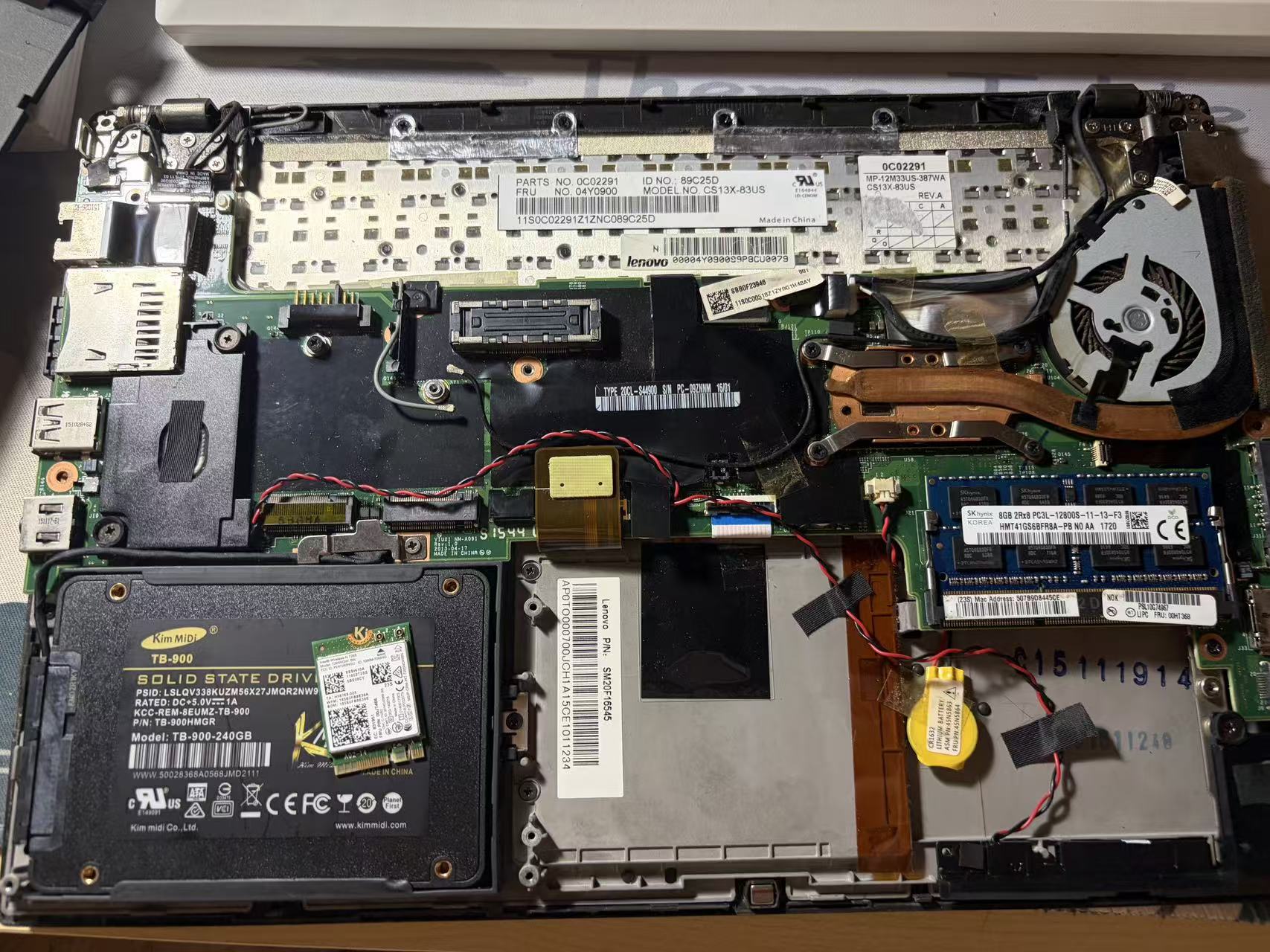
从图中我们可以看到,左下角的 Kim Midi 240GB SSD 固态硬盘,还有我当时拆下来放在上面的原装网卡(垃圾),右边蓝底的是 SK Hynix 8GB DDR3L 内存条,右上角一个小风扇散热连接铜管下的 CPU。虽然看起来有点乱而且还有神秘绝缘胶和飞线,但几个关键部件还是挺清晰的。
注意到下方一个巨大的 L型(?)空位,实际上是一个内置电池的位置,但我现在还没装(近期也没有打算买),还有左上角网卡的 M.2 插槽旁边,还有一个 M.2(2442规格)插槽,这里疑似可以再加装一块小 SSD,不过这个 240GB 的空间对我来说绰绰有余啦。
我将这个网卡取下来后,就把新买的支持 5GHz 的网卡直接装上,卡进去之后拧好螺丝,然后这个主板部分就没什么事了,盖上后盖,整个过程就几分钟。
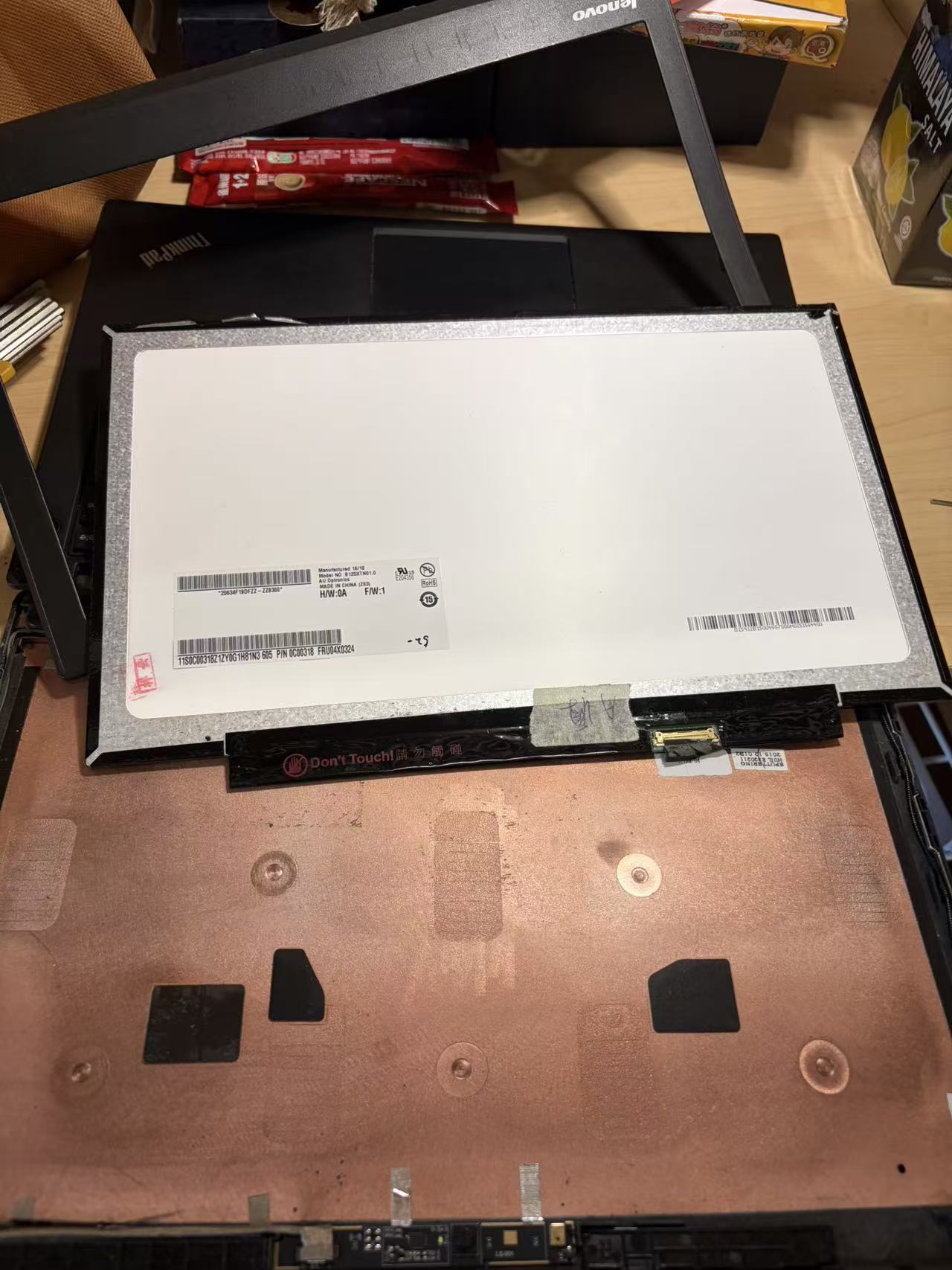
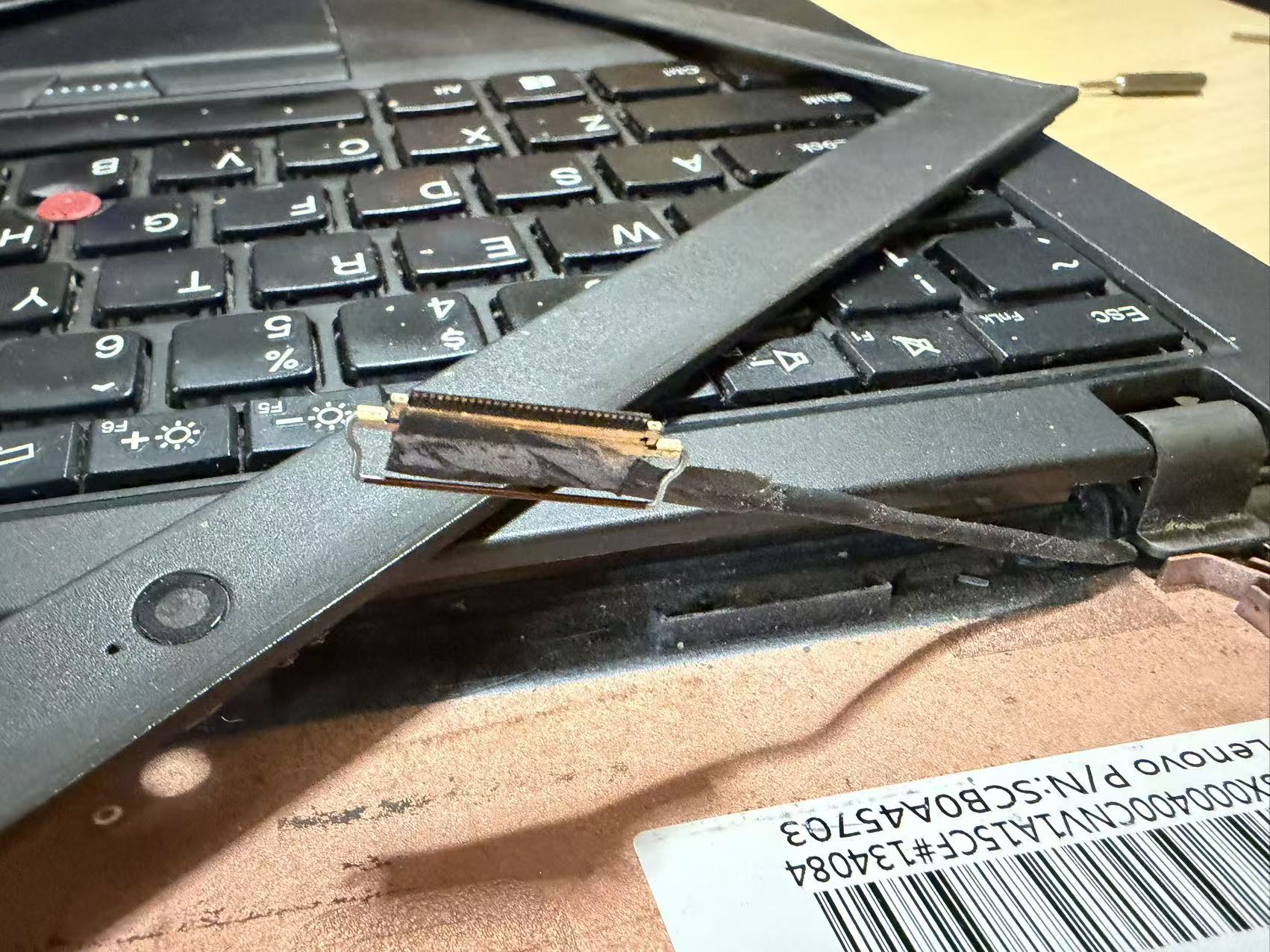
比较麻烦的是这个屏幕,其实步骤也很简单,但中间很容易操作失误。看了下换屏幕教程视频,就是直接把这个屏幕旁边的那一圈壳扣下来,注意用工具简单翘一下卡扣,然后里面的屏幕就可以分离开来了(下面左图所示)。其实这个时候我才注意到,原来连接屏幕,传送这么多图形信号的线,也不过就一个非常小的口,不仅线很细,里面的针管更是很小,查了下这个东西好像叫 eDP 接口(下面右上图所示)。这么小一个东西居然能传输 1080P 60Hz 的信号😰
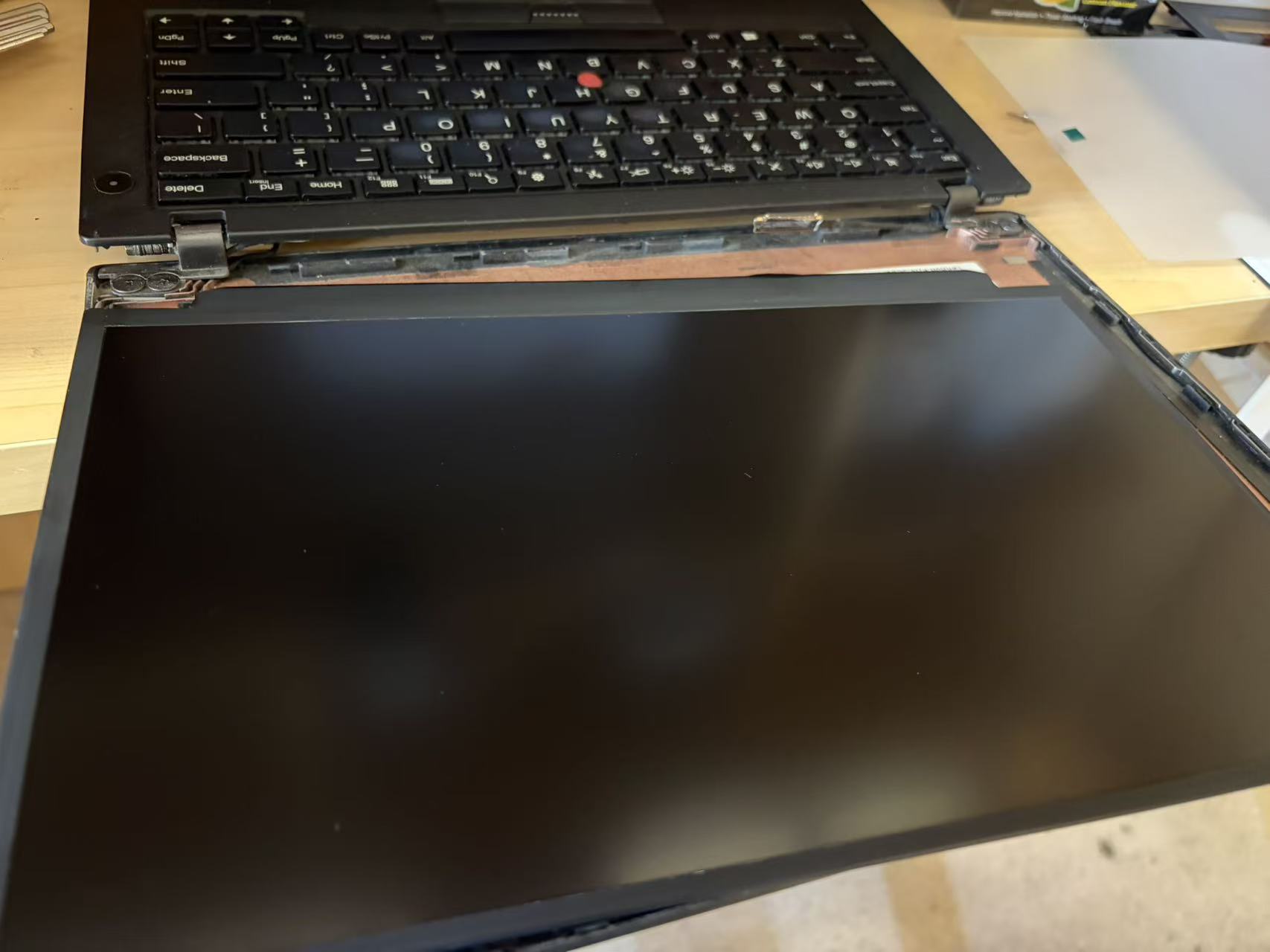
然后就是将我们的最新最热 IPS 装上去,接上接口后,将周围这一全壳给它扣回去,这里费了我很多时间,因为不知道什么原因,这个左上右的卡扣扣上之后,下面的那一条总是会稍微翘起来,即使全部盖上也会翘起来,找了半天才发现下面这个边还有几个非常小的卡扣。。最后还不小心把右边的两个卡扣搞断了,再也不能完全合上了😭,但是盖好之后发现这些细节完全不影响性感 1080P 高清 IPS 大屏所带来的震撼(下面右下图所示)。
软件升级
在升级完硬件,网卡和屏幕,之后,我将升级我的桌面环境。说是升级,实际上应该是换一个更好看更好用的。
在同学推荐,以及 B 站冲浪刷了几个视频之后,我将严肃选择 niri 桌面环境 + dank 美化包。
但是这个选择也不是一下子就完成的,实际上,我在装好屏幕之后,掏出裸奔 U 盘进行冲转,快速设置,桌面环境选择 niri,安装之后,我发现这个所谓的“极优秀”的窗口管理桌面环境,最原生的桌面甚至比 xfce 还要丑❓
怎么就他妈一个纯灰色的桌面然后甚至右上角的图标都显示不出来??
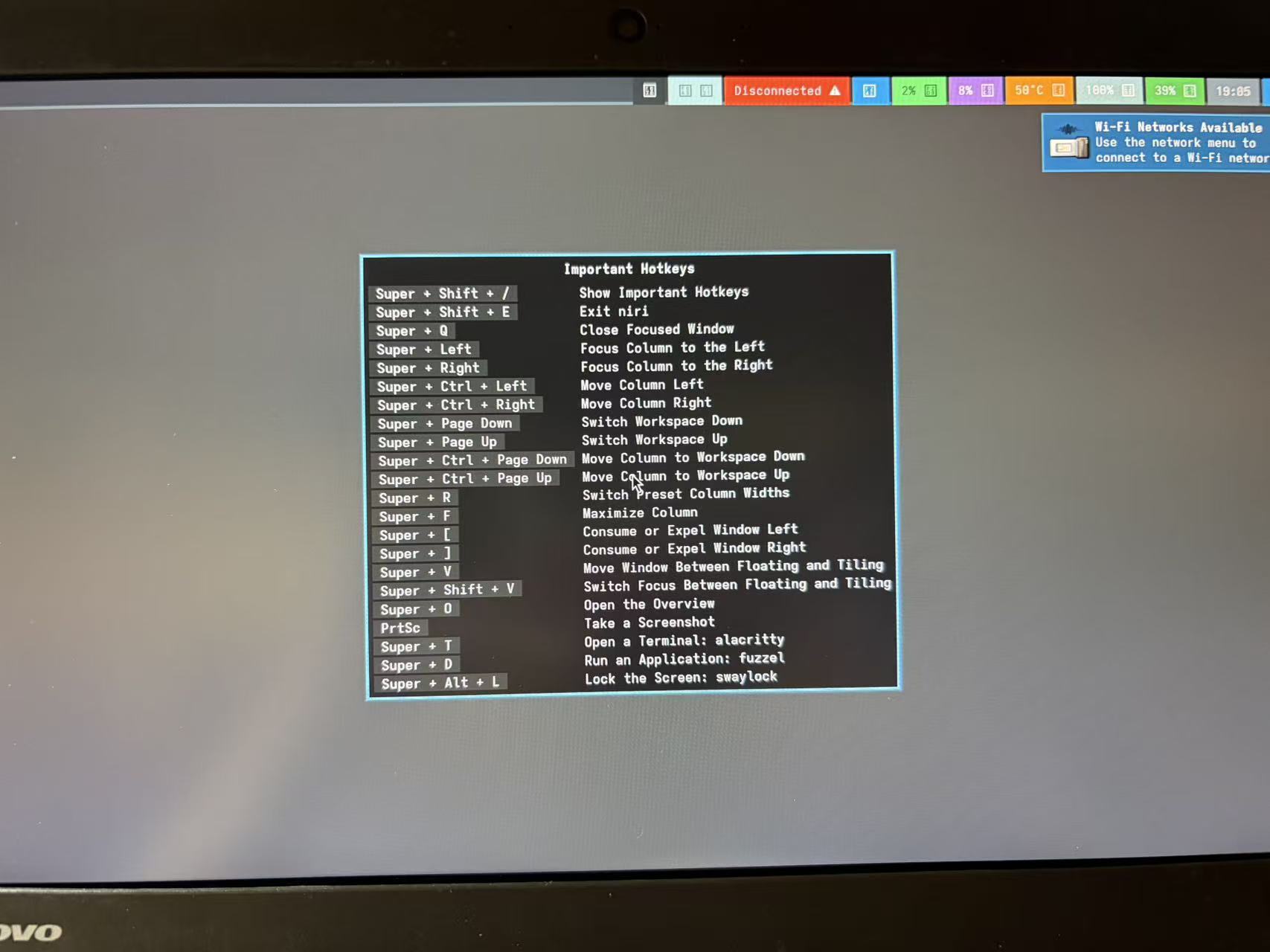
我发现我根本就不会用这个新的 niri 桌面,然后看着它的快捷键提示弹窗试了好几个快捷键,才慢慢熟悉这个窗口逻辑。
然后我就想着开始配置这个东西,整个过程就像搭乐高积木一样,一个软件一个软件的装,还要时不时去调一下 .config,然后搞到一半我又有点急了(懒了),看着 B 站那些大佬搞的好看的一逼的桌面和简单美观的小组件,我有点难受。
这个时候,我看到了一个 UP 主 Shorin 的视频,关键是他在视频里说,他自己写了批处理可以一键配置桌面环境,我当时就心动了,点开了他给的 github 链接 一键配置桌面环境,并按照上面的指引安装,当时心想这下就不用折腾了😋
不用折腾……了吗?
我看着命令行快速地闪着安装批处理和指令,还有看着一堆文件一个一个的被下下来,里面甚至包括了微信、QQ、Steam??等等啊啊啊啊唉唉,我好像并不需要这些东西来着?
他的批处理装这些东西就算了,在经过了长达 30 分钟的等待之后,我发现他卡死在了一个神秘包的安装上,而且是一直连不上包服务器,不管我怎么 Ctrl C 来终止也没用,我就已经有点后悔了。我感觉这一坨东西装下来我这个小笔记本也有点吃不消,而且还装了这么多我不想要的东西,最需要的核心包又因为没挂梯子没装上。
没办法了,重装吧,一切都还来得及。
然后就是我第四次填那个 archinstall 的配置,选择安装。但这一次,我已经相对熟悉了最基础的 terminal 配置,中文语言包配置和 chromium 浏览器安装。在快速进行完前置配置后,我将目光放到了直接安装这个 UP 主所用的 Dank Linux 桌面美化包,与其说是美化包,不如说就是一个全新的桌面环境,只不过基于 niri。而且这一次我大部分步骤都是跟着下面这个视频教程来的,非常感谢这个教程提供的内容😭
这个时候,吸取刚才安装过程的教训,我知道了装这些东西前一定要先挂上梯子,我和之前一样下载了一个 clash-verge,但是它在 niri 下好像变得很奇怪。这个 clash-verge 的代理是一定要打开 TUN 模式才能对 terminal 和 chromium 等应用生效的,但是我用管理员模式又打不开这个 clash-verge,用普通模式打开之后,又因为不知道什么原因没办法安装服务并打开 TUN 模式,一直在报错。
我当时因为这个 TUN 模式搞了一个多小时,因为我记得我在 xfce 下是直接管理员模式打开就能用的,但是这个 niri 不知道为什么不行,而且看这个视频教程一下载就安装好服务然后打开 TUN 模式了,急死我了。最后翻了下评论区发现也有小伙伴跟我遇到同一个问题,而且这个 UP 主还给了回复!
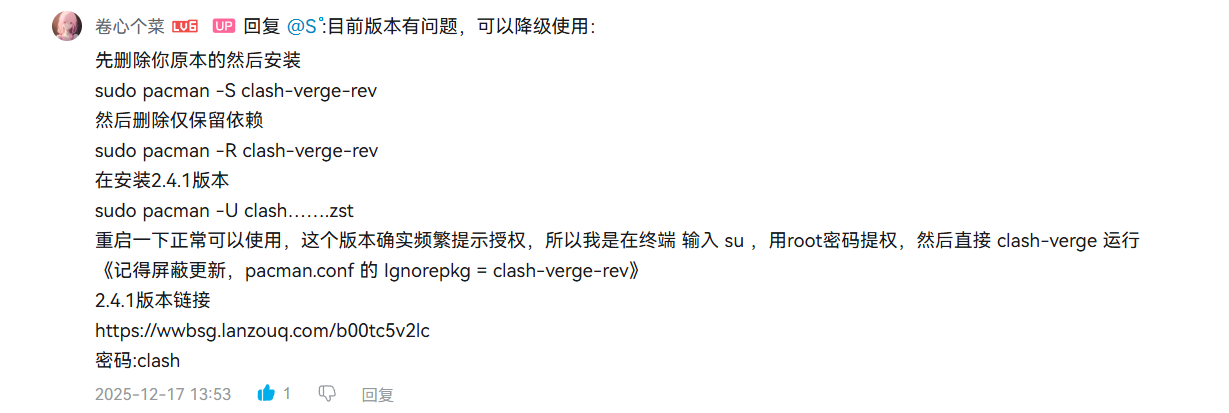
看到这个回复我想都没想就直接照着做了,果然,将我的 clash-verge 2.4.4 退回到 UP 主给的 2.4.1 之后,一切都成功了。这个普通模式打开也能正常下载服务并打开 TUN 模式,再次感谢😭
简单 ping 了一下 google.com 之后,我就跟着 Dank Linux 的官方教程开始安装,其实也很简单,几个批处理语句就搞定了,而且时间也不长,我记得几分钟就装完了。
再次重启,印入我眼帘的是全新升级版桌面环境,他这个自己的小组件确实很好看而且比较实用,关键是还装了一些本来需要手动装的依赖库,也没有装很多乱七八糟的东西,体验感真拉满了,焕然一新。
换了下壁纸,装了个 VSCode 和 Obsidian,然后对设置进行了简单的调整,基本上就算是彻底搞完了。下面给两个使用的图吧,窗口滑动逻辑真的很丝滑,主要是 niri 它这个横向无限展开,还有竖着可以随意上下切换桌面(工坊),这个看似无限延申的 2D 对于单屏幕开发来说真的是无敌。还有各种管理窗口大小和位置的快捷键,简单用几次就可以上手,真的很爽😭😋🥵
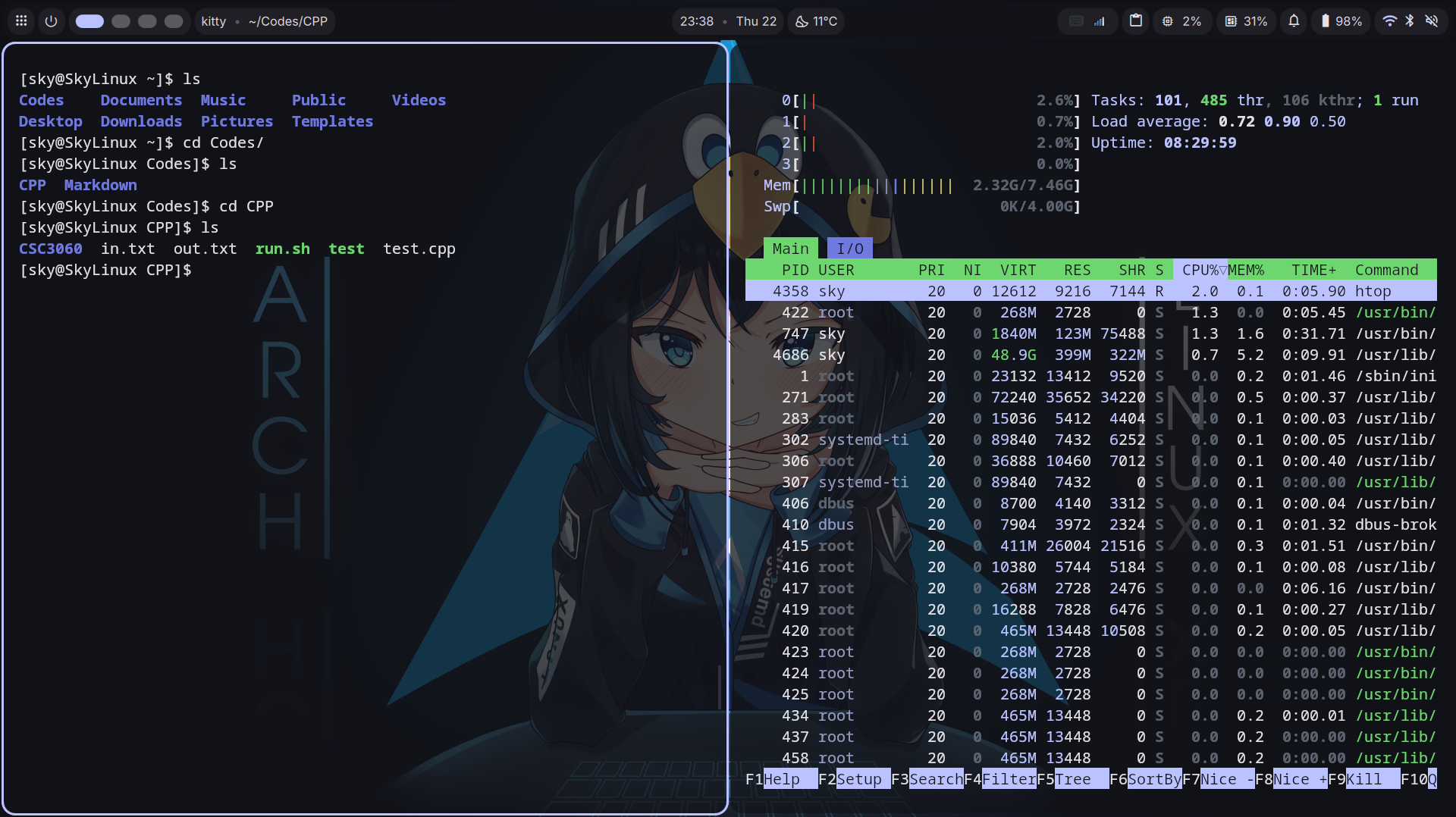
左右窗口以及透明化 terminal
说真的,从来没有用过这么丝滑的电脑,加上一些简单的美化,搭配 1080P IPS 屏幕,比前几天刚到货那个逆天液晶屏搞搭配神秘 Win10,真的是全方位碾压。而且非常轻便,可以带出去随时打开使用,Arch Linux 耗电和内存也很少,他妈的无敌了。
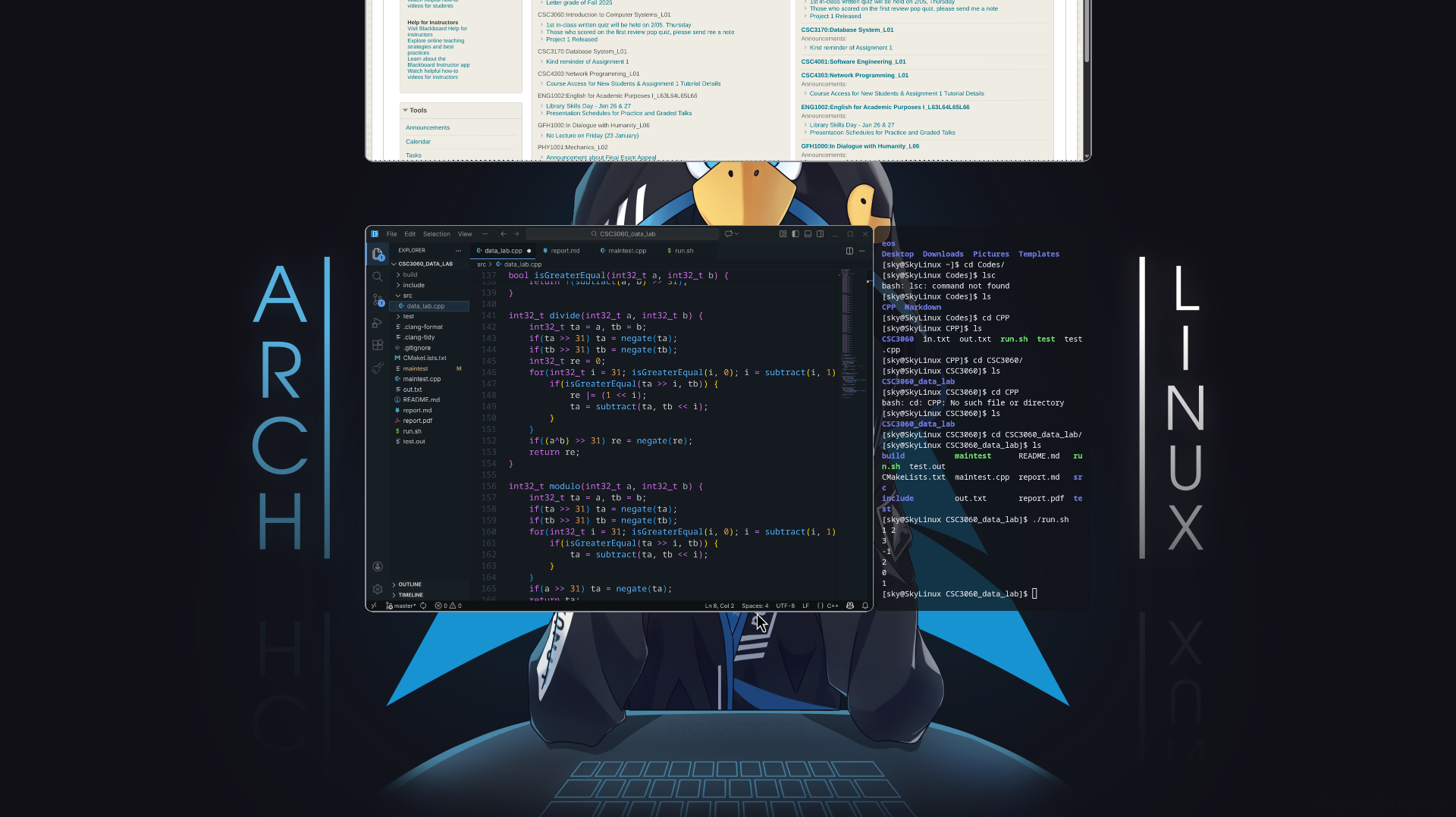
超级窗口管理
简单使用了两天后,感觉这个键盘手感也不赖,作为笔记本薄键盘打字敲代码都还可以,以后可能在外面用这个电脑会更多一点了。因为原本的华硕天选 Pro 游戏本真的很重,而且还有巨大电源,再加上电池续航短,带出宿舍都很不方便。现在有了一个廉价且自己拼装调教的小笔记本,还是很有用的。
换电池以及后日谈
这几天使用最大的感受就是,原装 48Wh 电池,64% 的健康度(换算下来只有大概 31 Wh)确实不太够用,简单使用浏览器和 VSCode 写代码最多撑三个多小时,于是又斥巨资(120元)购入淘宝神秘商家魔改的 72Wh 电池,这玩意似乎联想 Thinkpad 原装是没有的,也不知道怎么改的。
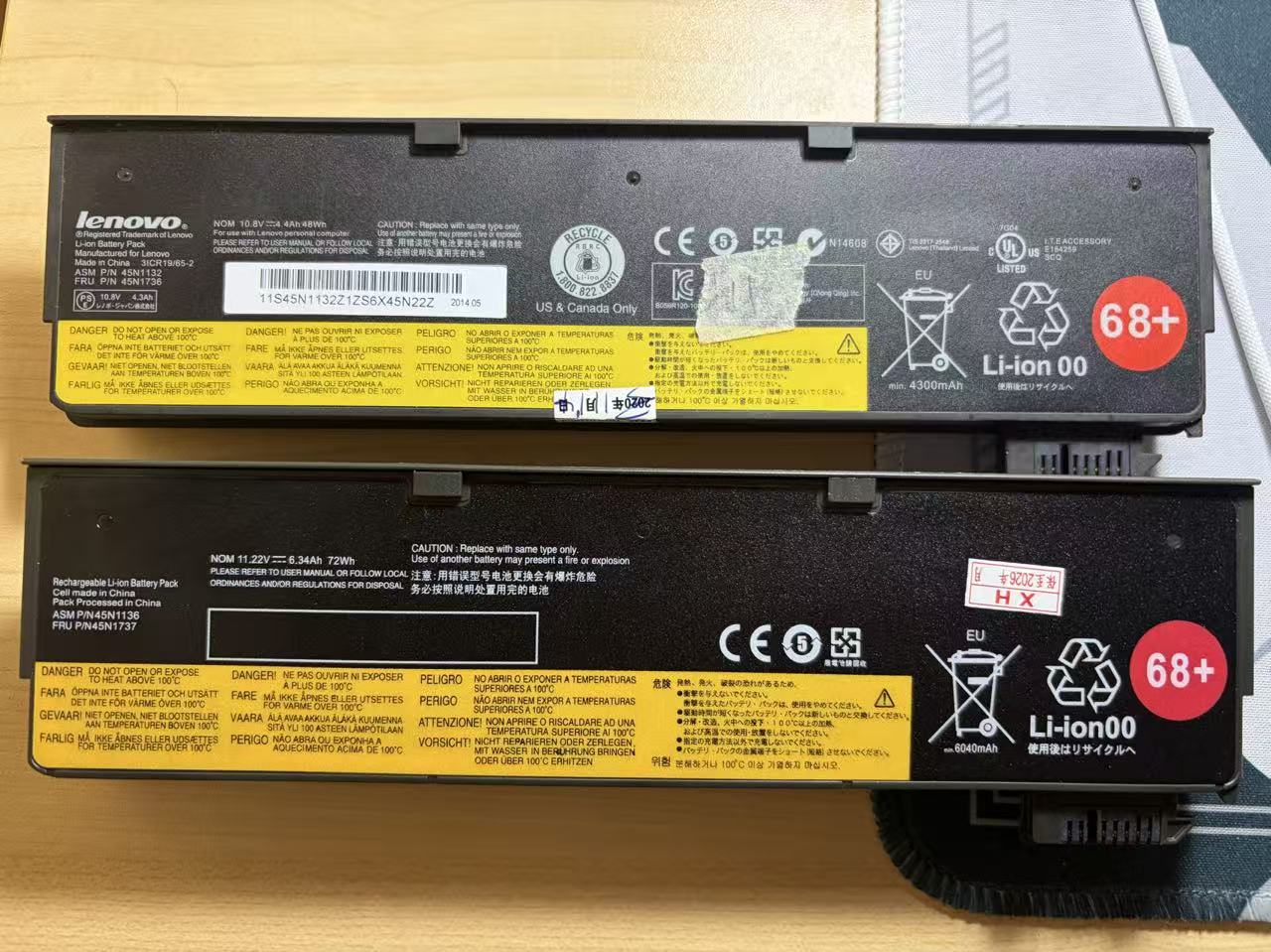
上面这个是原装 48Wh 电池,能看到有 lenovo 联想的标志和序列号什么的。
下面的是淘宝神秘商家魔改的 72Wh 电池,看上去也没啥问题,而且该有的标都是有的(当然可能也是随便画上去的)
装上之后,哇一下子续航直接翻了一倍多,电池健康 100% 的 72Wh,拿下😋
整个装机过程大概是一周左右,这也是我第一次拆开笔记本电脑,期间不仅有对未知事物的学习探索,还有对成功打造出心目中的便携式 Linux 电脑的喜悦与激动,最后有感而发,一气呵成写成这篇纪实录。